320x100
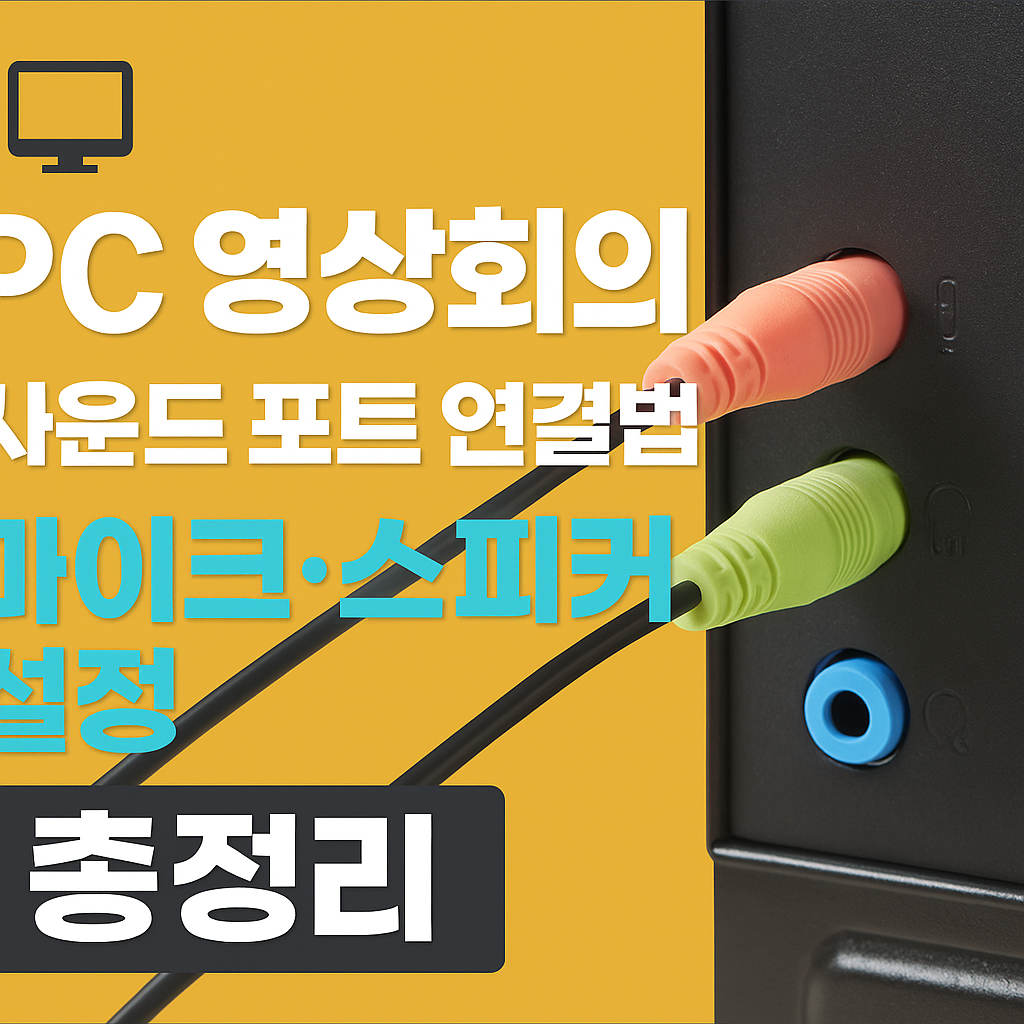
안녕하세요. 오늘은 데스크탑 PC에서 영상회의를 할 때 반드시 알아야 할 사운드 포트 연결법과
마이크, 스피커(또는 헤드셋) 연결 방법을 자세히 알려드리겠습니다.
🎧 1. 데스크탑 PC 사운드 커넥터 포트란?
대부분의 데스크탑 PC 후면(또는 전면)에는 3.5mm 오디오 포트가 있습니다.
색상으로 구분되어 있어 연결이 쉽습니다.
✅ 사운드 포트 기본 색상
색상기능설명
| 🔵 파란색 | Line-In | 외부 오디오 입력 |
| 🟢 초록색 | Line-Out | 스피커/헤드폰 출력 |
| 🔴 분홍색 | Mic-In | 마이크 입력 |

는 주로 메인보드 혹은 케이스 후면에 위치해 있습니다.
🎤 2. 마이크와 스피커(헤드폰) 연결 방법
✅ 마이크 연결:
분홍색 포트(Mic-In)에 3.5mm 마이크 단자를 꽂습니다.
✅ 스피커 연결:
초록색 포트(Line-Out)에 스피커나 헤드폰을 연결합니다.
🔧 팁:
- 마이크와 헤드폰을 하나로 사용하는 4극 단자 헤드셋은 변환젠더가 필요할 수 있습니다.
- USB 헤드셋 사용 시에는 포트 대신 USB에 바로 연결하면 별도 오디오 드라이버가 자동 설치됩니다.
💻 3. 영상회의에서 사운드 설정하기
줌(Zoom), MS Teams, 구글 Meet 등에서 정상 인식 여부를 확인해야 합니다.
- 프로그램 실행 후 설정(Settings) 메뉴로 이동
- 오디오(Audio) → 마이크/스피커 테스트
- 소리가 안 들리거나 마이크가 인식되지 않으면:
- 케이블 접촉 상태 확인
- 사운드 설정에서 올바른 장치 선택
- Windows → 설정 → 시스템 → 소리 → 입력 및 출력 확인
🎥 4. 영상회의 활용 팁
✅ 에코(울림) 방지:
스피커 대신 헤드셋 사용 권장
✅ 마이크 음질 향상:
마이크를 입에서 5~10cm 거리 유지,
소리가 작으면 Windows 마이크 증폭 기능(On) 사용
✅ 노이즈 제거:
배경 소음 제거 필터를 프로그램 설정에서 활성화
📌 마무리
🔊 정상 연결 + 🎤 마이크 세팅 최적화 + 🎧 헤드셋 사용
= 영상회의 음질 스트레스 0%!
상대방 목소리가 들리지 않으면 회의 앱의 스피커 출력을, 내 목소리가 전달되지 않으면 마이크 입력을 먼저 확인하세요. 같은 앱의 테스트 통화에서 두 방향을 따로 확인하면 연결 문제를 좁힐 수 있습니다.
300x250
'알리오' 카테고리의 다른 글
| 2025년 민생회복 소비쿠폰|2차 추경 당시 지급액 계산 예시 (0) | 2025.07.02 |
|---|---|
| 대환대출을 권하는 전화|보이스피싱 의심 신호와 확인 방법 (2) | 2025.01.22 |
| 보이스피싱 의심 전화를 받았을 때|요구사항별 확인 순서 (1) | 2025.01.21 |
| 온라인 강의 판매 수익 계산|제작비·플랫폼 수수료·정산 (2) | 2025.01.12 |
| 2025년 재택 부업 아이디어 10가지|시간과 초기비용 비교 (1) | 2025.01.12 |


